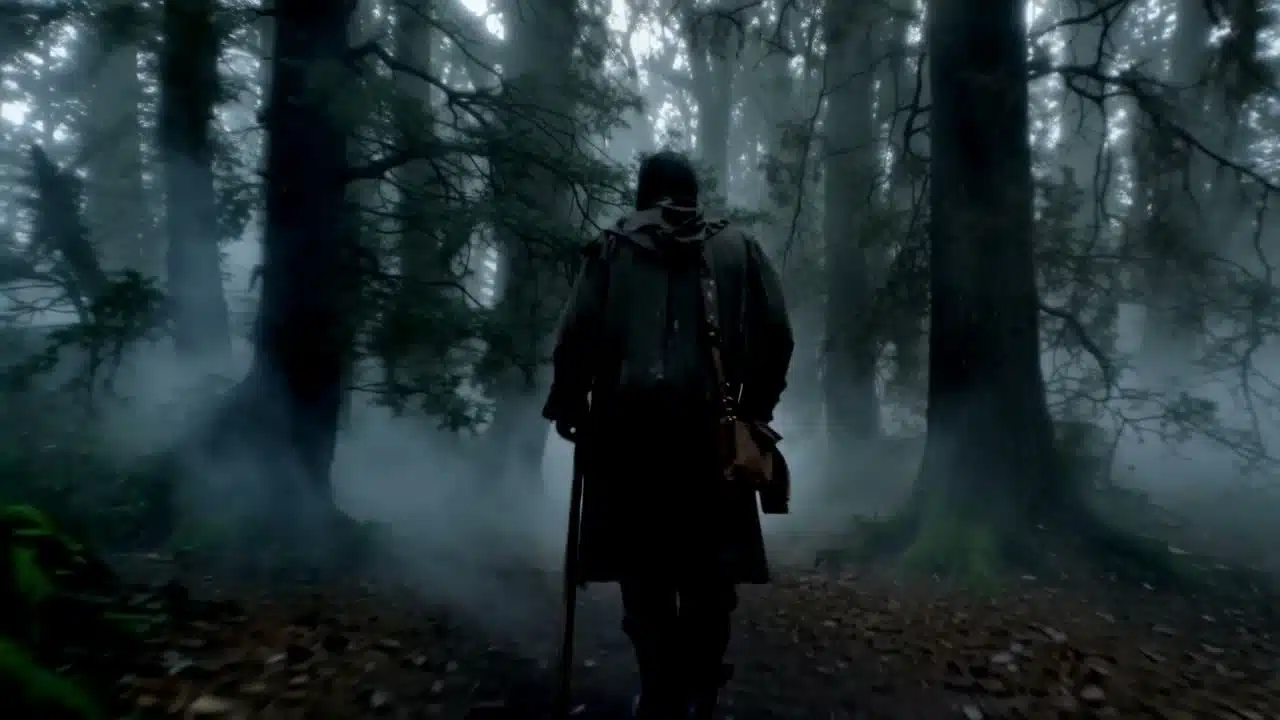



Чем Veo 3.1 отличается от обычных генераторов видео
Veo 3.1 работает с видео как с полноценной аудиовизуальной сценой. В промпте можно описать изображение, звучание, движение и связь между кадрами.
Veo 3.1 можно представить режиссером виртуальной съемочной площадки. Модель лучше всего справляется с промптами, которые задают сцену целиком: героя или объект, движение, окружение, операторские приемы, настроение, диалог и фоновый звук.
В руководстве разберем четыре практических вопроса:
- какую версию Veo 3.1 использовать и почему
- какие настройки важны в реальной работе
- как составлять промпты для Veo 3.1 с учетом логики модели
- как выстроить повторяемый процесс с Veo в Phygital+
Сравнение версий Veo 3.1: Veo 3.1, Fast и Lite
Линейка Veo 3.1 становится понятнее, если не искать в ней одну универсальную «лучшую» модель.
По состоянию на апрель 2026 года Google позиционирует текущую линейку Vertex AI следующим образом:
Veo 3.1для максимальной визуальной точности и финального качестваVeo 3.1 Fastдля быстрой генерации с высоким качествомVeo 3.1 Liteдля недорогих итераций в больших объемах
Версии отличаются не только ценой: каждая подходит для своего этапа работы.
На практике их можно распределить так:
| Версия | Для каких задач | Зачем выбирать |
|---|---|---|
Veo 3.1 | финальные кадры высокого качества | когда для финального ролика нужно максимальное качество |
Veo 3.1 Fast | основной процесс генерации | когда важна скорость при сохранении высокого качества |
Veo 3.1 Lite | массовое тестирование и масштабирование | для быстрого перебора вариантов, недорогих итераций и массовой генерации |
В документации Google актуальные общедоступные модели отделены от прежних идентификаторов предварительных версий. Для новых проектов используйте текущие модели Veo 3.1, Veo 3.1 Fast и Veo 3.1 Lite, а не прежние тестовые эндпоинты, которые уже выведены из эксплуатации.
Как выбрать версию
Оптимальная последовательность работы:
- начать с
Lite, если нужно недорого проверить много вариантов промпта - перейти на
Fast, когда направление определено и нужно повысить качество итераций - перейти на
Veo 3.1, когда кадр близок к финальному и качество важнее скорости
Так дорогая модель расходуется только на варианты, которые уже прошли отбор.
Цены на Veo 3.1 в Phygital+: что важно на практике
В статье цены указаны в кредитах Phygital+, а не в долларах Vertex AI.
По скриншотам интерфейса Phygital+, проверенным 16 апреля 2026 года, стоимость при одинаковых настройках составляет:
Veo 3.1—1460 кредитовVeo 3.1 Fast—560 кредитов
На этих скриншотах показаны те же практические настройки:
16:9720p- длительность
4 секунды Generate audioотключена
Такое сравнение отражает реальный выбор в рабочем пространстве Phygital+, а не абстрактные тарифы API.
Практический вывод прост:
Veo 3.1 Fast— более доступный вариант для поиска идеи и итерацийVeo 3.1— вариант для финальной генерации высокого качества
При этих настройках Veo 3.1 требует более чем в 2,5 раза больше кредитов, чем Veo 3.1 Fast. Поэтому на раннем этапе разумнее использовать Fast, а основную модель подключать после выбора направления.
Lite остается в сравнении как более доступная модель из официальной линейки Google. Стоимость этой версии в кредитах Phygital+ не указана, поскольку для нее пока нет проверенного скриншота интерфейса.


Что официально поддерживает Veo 3.1
Перед началом работы важно проверить, какие возможности поддерживают модель и выбранный интерфейс.
Согласно официальной документации Google Vertex AI, Veo 3.1 поддерживает:
- преобразование текста в видео
- преобразование изображения в видео
- переработку промпта
- изображения-референсы
- продление видео
- генерацию по первому и последнему кадрам
- форматы 9:16 и 16:9
- ролики длительностью 4, 6 или 8 секунд
- до 4 результатов на один промпт
- 24 кадра в секунду
Стоит также помнить о нескольких практических ограничениях:
- генерация видео с изображением-референсом поддерживает только длительность
8 секунд - исходное изображение для генерации видео может иметь размер до
20 МБ - поддержка
4Kпо-прежнему помечена как предварительная функция в документации Vertex AI. - поддержка может различаться в зависимости от того, используете ли вы Vertex AI, Gemini API или Flow.
Последний пункт особенно важен. Семейство моделей Veo едино, но отдельные настройки могут появляться в одном интерфейсе раньше, чем в другом, или быть реализованы по-разному.
Как использовать возможности Veo 3.1 без лишних сложностей
Распространенная ошибка с Veo — попытка использовать все элементы управления одновременно.
Выбирайте настройку под конкретную задачу кадра.
Преобразование текста в видео
Это самый простой способ начать, когда идея еще в стадии разработки.
Используйте этот режим, когда:
- вы изучаете концепции
- вы хотите проверить настроение, действие или операторские приемы
- у вас еще нет надежного визуального ориентира
Зачем это нужно:
Так можно быстро понять, как модель интерпретирует сцену, прежде чем добавлять ограничения.
Преобразование изображения в видео
Этот режим делает результат более предсказуемым для коммерческих задач.
Используйте этот режим, когда:
- начальный кадр имеет значение
- композиция уже существует
- узнаваемость бренда, продукта или персонажа имеет значение
Зачем это нужно:
Закрепленный первый кадр помогает сохранять исходную композицию между генерациями.
Изображения-референсы / Ingredients
Судя по документации Google и справке Flow, это одна из ключевых возможностей для практической работы.
Используйте этот режим, когда:
- один и тот же персонаж должен оставаться узнаваемым в нескольких клипах
- объект или продукт должен сохранять внешний вид
- несколько кадров должны сохранять единый визуальный стиль
Зачем это нужно:
Одного текста промпта часто недостаточно для консистентности. Референсы задают конкретные визуальные признаки, которые модель должна сохранить.
Первый и последний кадры
Это одна из самых полезных возможностей Veo для управления развитием сцены.
Используйте этот режим, когда:
- вам нужен контролируемый переход между двумя изображениями
- вы хотите создать анимацию между двумя заданными ракурсами
- вам нужна конкретная начальная и финальная композиция
Зачем это нужно:
Заданные кадры позволяют точнее управлять переходом, чем свободный текстовый промпт.
Extend
Продление видео с помощью Extend позволяет собирать последовательность из коротких роликов.
Используйте этот режим, когда:
- кадр почти готов, но слишком короток
- нужно продолжить движение
- нужно продлить существующий ролик с сохранением изображения и звука
Зачем это нужно:
Так Veo можно использовать для построения цельной сцены из нескольких фрагментов.
Встроенная генерация звука
Встроенный звук меняет сам подход к промптам для Veo.
Используйте этот режим, когда:
- диалог имеет значение
- звуковые эффекты имеют значение
- атмосферный звук является частью сцены
Зачем это нужно:
Промпт одновременно задает визуальную часть, речь, эффекты и атмосферу сцены.
Важные технические особенности Veo 3.1
Некоторые технические параметры напрямую влияют на процесс работы.
Согласно официальной документации модели Vertex AI:
Veo 3.1иVeo 3.1 Fastподдерживают текст и изображения на входеVeo 3.1 Liteсейчас находится на этапе предварительного тестирования. В документации семейства моделей для нее указана работа с текстом и изображениями, но доступных настроек меньше, чем в старших версиях.- выходной формат видео —
MP4 - частота кадров —
24 FPS - можно получить до
4 видеона один промпт
Согласно справке Flow:
- доступность некоторых функций в Flow зависит от модели
Ingredients to Videoподдерживается вVeo 3.1 Fast, но не вVeo 3.1 Quality- в Flow
Extendработает только в горизонтальном формате - неподдерживаемые комбинации функций могут вызвать сообщение «переключаемся на совместимую модель».
Поэтому набор доступных возможностей Veo нужно проверять для конкретной модели и интерфейса.
Как составлять промпты для Veo 3.1: мыслите как режиссер съемочной площадки
Kling часто лучше воспринимает промпты с точными указаниями для камеры. Hailuo часто лучше воспринимает промпты, построенные вокруг действия героя. Runway лучше воспринимает промпты с заложенной логикой монтажа.
Veo 3.1 лучше воспринимает полную постановку сцены.
Хороший промпт для Veo обычно отвечает на вопросы:
- на что смотрит камера
- что делает герой или объект
- какую роль играет окружение
- каким должно быть визуальное настроение сцены
- как должна звучать сцена
Официальное руководство Google предлагает формулу из пяти частей:
[Cinematography] + [Subject] + [Action] + [Context] + [Style & Ambiance]
Для практической работы эту формулу можно расширить до шести частей:
| Предмет | Действие | Сцена | Камера | Освещение | Аудио |
|---|---|---|---|---|---|
| кто или что на экране | что происходит физически | где это происходит | как снят кадр | что визуально формирует настроение | диалоги, окружающий звук или звуковые эффекты |
Отдельный блок Audio важен: Veo позволяет задавать звук как полноценную часть сцены.
Полезные приемы для промптов
Полезно придерживаться следующих правил:
- начинайте с операторских приемов, а не только с описания объекта
- задавайте звук конкретно
- избегайте противоречий между текстом промпта и изображениями-референсами
- используйте референсы, когда консистентность важнее вариативности
- задавайте первый и последний кадры, когда нужен конкретный переход
Практическая формула промпта для Veo
[Shot type / movement] + [main subject] + [precise action] + [environment] + [lighting / mood] + [sound design or dialogue]
Пример:
Medium tracking shot, a woman in a silver raincoat moving through a neon market alley, glancing back over her shoulder as paper lanterns sway above her. Wet pavement, crowded night market, reflective surfaces, cool magenta-blue lighting, atmospheric cyberpunk realism. Ambient sound: distant chatter, rain, scooter hum.
Такое описание дает модели гораздо больше информации, чем фраза «крутая женщина-киберпанк идет под дождем».
21 пример промпта для Veo 3.1
Все промпты ниже написаны специально для этой статьи по принципам официального руководства Google.
Два ролика ниже созданы по промптам из этого руководства и показывают результат Veo на практике.
Кинематографический пример
Создано по промпту с боксером: утренняя пробежка, нижний ракурс, бледно-голубая дымка, суровый реализм.
Пример рекламы продукта
Создано по промпту о сыворотке для ухода за кожей: светлая предметная съемка в журнальной стилистике с ощущением премиальной бьюти-рекламы.
Кинематографичные сцены
Реклама продукта
Социальные сети
Музыкальное видео
Лайфстайл
Фэнтези
Точное управление и переходы
Как выстроить работу с Veo 3.1 в Phygital+
Veo приносит больше пользы как один из этапов общего процесса.
В Phygital+ процесс можно выстроить так:
- Начните с концепт-арта, раскадровки или четкой идеи для промпта.
- Создайте в
Veo 3.1 LiteилиFastнесколько вариантов движения. - Оставьте вариант, в котором герой или объект, движение и звук согласованы между собой.
- Добавьте референсы, если персонаж или продукт должен сохраниться в следующем кадре.
- Используйте первый и последний кадры либо Extend, если сцену нужно продолжить без разрыва.
- Перенесите самый перспективный вариант в
Veo 3.1для финальной генерации.
Обычно задача состоит не в генерации одного случайного ролика, а в управлении серией итераций.
Такой процесс помогает:
- сохранять внешность персонажа
- проверить несколько вариантов движения
- сохранять настроение в нескольких роликах
- связывать кадры между собой
- не начинать каждую генерацию с нуля
Здесь помогает нодовое рабочее пространство: генерация, ветвление, сравнение и доработка остаются в единой визуальной схеме вместе с промптами и референсами.
Возможности Veo раскрываются полнее, когда итерации организованы в понятный и повторяемый процесс.
Практический процесс для стабильных результатов в Veo 3.1
Чтобы персонаж оставался узнаваемым в нескольких роликах, одного текста недостаточно.
Последовательность действий:
- Создайте или подготовьте качественное опорное изображение персонажа.
- Создайте 2–3 варианта Veo из одной отправной точки.
- Сравните, какая ветка лучше всего сохраняет внешность, одежду и настроение.
- Сохраните лучшие референсы и повторно используйте их для следующего кадра.
- Используйте первый и последний кадры только тогда, когда важен сам переход.
Такой процесс дает более консистентный результат, чем повторное описание персонажа с нуля в каждом промпте.
Phygital+ позволяет видеть все дерево решений целиком: исходные материалы, варианты и выбранный результат.
FAQ
Почему первый и последний кадры работают не так, как ожидается?
Для некоторых режимов с управлением кадрами действуют более строгие ограничения, чем для обычной генерации видео по тексту. Например, генерация с изображением-референсом поддерживает только длительность 8 секунд. В API доступность функций также зависит от интерфейса, идентификатора модели и версии SDK.
Почему Flow переключает модель на совместимую?
Не все функции доступны во всех режимах Veo. В справке Google Flow указано, что при неподдерживаемом сочетании настроек сервис может автоматически переключиться на совместимую модель.
Почему Ingredients не сохраняет внешность персонажа?
Google рекомендует избегать противоречий между промптом и визуальными референсами, а также использовать четкие изображения героя или продукта на простом либо сегментированном фоне. Лишние детали в референсах и несовместимые текстовые указания снижают консистентность.
Почему звук в некоторых генерациях работает некорректно?
Генерация звука в Veo продолжает развиваться. В справке Google Flow отмечены известные ограничения: речь может быть приглушена, если в кадре появляются несовершеннолетние, а в некоторых генерациях с речью могут ошибочно появляться экранные субтитры.
Что выбрать в Flow: Veo 3.1 Quality или Fast?
Выбирайте Quality, когда качество финального ролика важнее гибкости. Fast подходит для быстрых итераций и сочетаний функций, доступных только в этой версии. Согласно матрице возможностей Flow, некоторые настройки, включая Ingredients to Video, реализованы в этих режимах по-разному.
Когда выбирать Lite вместо Fast?
Lite подходит для массового перебора вариантов, недорогого тестирования и генерации в больших объемах. Fast стоит выбирать, когда важна скорость, но перед переходом к основной модели уже требуется более высокое рабочее качество.
Для чего Veo подходит лучше: для свободных промптов или управляемого процесса?
Veo поддерживает оба подхода, но особенно полезен в управляемом процессе. Референсы, встроенный звук, консистентность и переходы между кадрами проще контролировать, когда генерация разбита на последовательные этапы.